Az „Excel” fórum célja, hogy keretet adjon az Excel felhasználók széles táborának tapasztalataik megosztására, és lehetőséget a segítséget kérőknek. Az alábbi összefoglaló azért készült, hogy segítse a helyes kérdésfeltevést.
– Írd le szabatosan a problémát. Úgy fogalmazz, hogy ne csak te magad, de a szakértő is megértse, mire szeretnél választ kapni.
– Írd le, hogy milyen verziójú Excellel dolgozol. (Vagy ha nem – ill. nem csak – Excel, akkor micsoda?)
– Írd le, hogy milyen úton indultál el, és hol akadtál el rajta.
– A kérdés megértése szempontjából sokat segíthet, ha feltölteszt egy képet, amin látszik, hogy mit szeretnél, vagy illusztrálja azt.
– Még jobb, ha feltöltesz egy minta munkafüzetet valahová (pl. data.hu). Feltöltés előtt távolítsd el belőle a nem publikus adatokat.
– Ha a feladat jellege olyan, célszerű az "előtte" és "utána" állapotokat bemutatni. (Miből kellene csinálni mit?)
– Ha VBA kódon kell javítani, másold be a releváns kódrészt. Rövid kód mehet hozzászólásba, hosszú kód inkább ide: http://pastebin.com/
– Ha valami nem úgy működik, ahogy kellene, add meg a rendellenes viselkedés jellemzőit, a hibaüzenetet, és a hibát okozó programsort.
A1:H23 helyére írd azt a tartományt, amelyben a szűrést szeretnéd végrehajtani.
A1:A23 helyére pedig a szűrési oszlopot. Ha egy oszlopot szeretnél szűrni csak, akkor mindkét helyre ugyanaz a tartomány kerüljön.
Ha a fájlod hálózaton van, akkor a "\"(backslahs) helyett használd a "/" per jelet.
A fájlnevet egy külön cellában megnézheted az alábbi képlettel:
=CELLA("filenév")
Pl. C:\Users\TESZT\Documents\Valami\[Valami.xlsx]Kalap
Itt láthatod, milyen elválasztójel van a könyvtárak között, továbbá láthatod a munkalap neve előtti karaktert ("]"). Ha más van ott, akkor azt kell a képletben a "]" helyére írni.
Ez alapján tudod módosítani a Szűrő képletet, hogy munkára bírd.
Ha megváltoztatod a munkalap nevét változik a képlet is. Viszont nagy valószínűséggel újra kell számoltatnod a képletet pl. F9-cel vagy menú - képletek - újraszámolás meghívásával.
Ez magyar nyelvű Excelben működik, angol esetén angol függvénynév és lehet, hogy vessző kell a pontosvesszők helyett a képletben.
Sajnos azért nem jó nekem, mert automatizálni szeretném a dolgot, azaz ha lehet kerülném a segédoszlop használatát és lehetőleg egy képlettel szűrném le az adatokat. A chatgpt tömbösítést és egy csomó más dolgot is ajánlott, de eddig egyik sem működött. Előbb-utóbb lesz megoldás, csak rá kell jönni. Remélem van itt az oldalon, aki esetleg meg tudja oldani a feladatot.
Eredetileg úgy kértem a képletet a chatgpt-től, hogy van egy fő munkalapom (library névvel) és ha létrehozok egy üres munkalapot pl.:warhammer névvel, akkor a képlet már kapásból kiolvassa a mukalap nevéből a keresett szöveget, így csak a szűrést kell még valahogy megoldani a library munkalapon lévő adatokkal. Így automatizált lesz, a dolog, mert ha lemásolom a munkalapot a képlettel, akkor csak a nevét kell megváltoztatnom és bármire megcsinálja a szűrést.
Már megnéztem a Szűrő függvényt, igazából a végét nem értettem. A Chatgpt-t hívtam segítségül, de kb. egy óra után feladtam, mert bármilyen függvényt írt (legalább 15 különböző megoldást) egyik sem működött. Pedig lépésről-lépésre követtem az utasításokat. A hibák után mindig megmagyarázta, hogy mi lehet a hiba oka. Utoljára már makrót akart készíteni, de én azt már nem akartam használni. Ezért kérdeztem meg, hátha van itt a fórumon olyan Excel guru, akin nem fog ki a feladat.
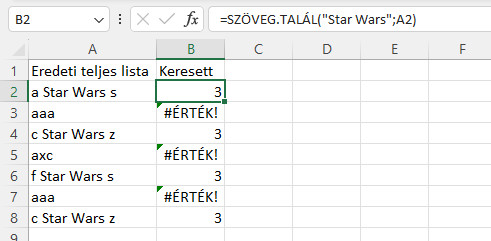
Szia, lehet, hogy nem túl elegáns, de én a következőt gondolom egy mintával:
Az A oszlopban van az eredeti listád. a B oszlopba írtam a kereső függvényt a Star Wars szöveggel, amit végig húztam lefelé a teljes listában. Ahol a függvény megtalálta, ott egy számot írt, ami a keresett szöveg kezdete. Ez persze itt neked nem érdekes. Ahol nem találja a függvény, ott #ÉRTÉK hibát ír.
Ezután a B oszlopon állva rákattintasz a Rendezés és szűrés gombra, majd a Szűrőre. Erre a b oszlopon megjelenik egy lefelé nyíl, erre kattintva kiveszed a pipát az #ÉRTÉK! mellől, majd OK, és ékkor megmarad a szűrt lista.
Az így kapott A oszlop tartalmát bemásolod egy másik munkalapra, és akkor csak a Star Wars adatok lesznek amunkalapon. Aztán ugyanígy folytathatod a Warhammer, meg a többi címmel.
Milyen függvénnyel tudnám leszűrni egy listából egy adott nevet tartalmazó cellákat?
Adott egy oszlop, amiben sok könyv cím található, szeretném az összes olyan címet kigyűjteni egy másik munkalapon, ami tartalmazza "Star Wars" szöveget, egy másik munkalapra "Warhammer" szöveget tartalmazókat és így tovább... A munkalap neve Library, amiben egy oszlopban vannak az adatok egymás alatt.
Egyébként ez nem program, hanem adatszerkezet probléma, vagy harminc oszlopot kellene felvenni, de mindenféle eszköznek csak 1-5 oszlopa lesz, erre kerestem volna megoldást.
A másik út persze az lehet, hogy minden típusú eszköznek külön lapot kell definiálni, akkor meg azokon kell keresgélni, hogy vajon melyik cucc melyik lapon lehet.
Kössz, ilyeneket találtam a weben is, nem sokat érnek.
Megnevezés, típus, gyári szám, vétel dátuma, vételár - ennyi használható, a többi marhaság, miközben a többi lényeges dolog marad ki, amelyek típusonként egyediek.
Az öt alapadatnál én tovább jutottam, de különböző fajtájú cuccoknál egyedi dolgokat kell kiírni, ezért felejtettem el a lényegeseket beírni. :-(((
Megírtam, de nem olvastad el:
Excel-t nagyon régóta meg nem használok
Az ok: Libreoffice évek óta jól használható, adományért bőven megéri. (az elődjei még nem voltak jók, addig kitartottam az excelnél.)
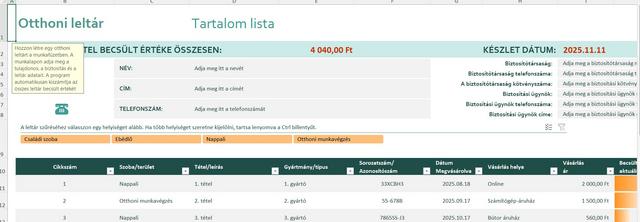
Tud valaki letölthető nyilvántartást eszközökről, (mobiltelefon, PC, szerszámok, gépek, fényképezőgép, stb) ahol minden fontos dolgot lehet tárolni, hogy szükség esetén azonnal kéznél legyen?
Többször nekiálltam, de annyira különböző adatokat kellett beírni, hogy mindig kihagytam valamit, és most sajnos mobiltelefonnál a két IMEEI szám kellett volna a letiltáshoz, ami valahol egy papíron volt, csak eltűnt.:-(
Lehet félreérthetően fogalmaztam. Modulos felhasználói függvénnyel nem sikerült megoldani és a kereséseim is ebben erősítettek meg, hogy ezt azzal nem lehet megoldani.
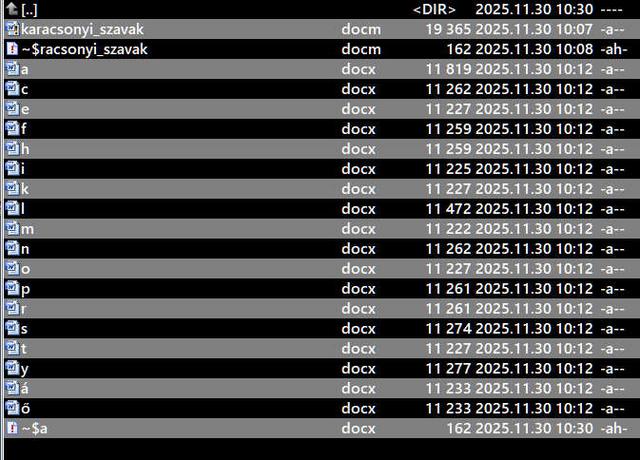
'beolvasás For i = 1 To ActiveDocument.Paragraphs.Count ActiveDocument.Paragraphs(i).Range.Select szavak(i) = Selection Next i
'betűkre bont
For i = 1 To ActiveDocument.Paragraphs.Count For j = 1 To Len(szavak(i))
x = Asc(Mid(szavak(i), j, 1)) If x <> 13 Then betu(x) = betu(x) + 1 End If
Next j Next i
Documents.Add DocumentType:=wdNewBlankDocument
'kiírás 'For i = 1 To 255 ' If betu(i) > 0 Then ' Selection.TypeText Chr(i) & " " & Val(betu(i)) & Chr(13) ' End If 'Next i
For i = 1 To 255
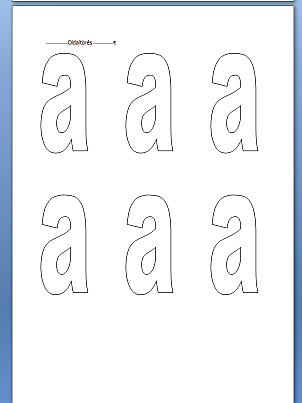
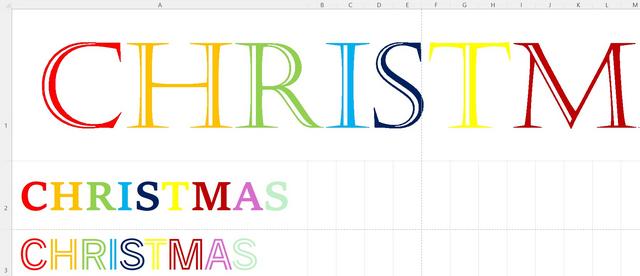
If betu(i) > 0 Then For j = 1 To betu(i) ActiveDocument.Shapes.AddTextEffect(msoTextEffect1, Chr(i), "Arial Black", _ betumeret, msoFalse, msoFalse, oszlop, sor).Select oszlop = oszlop + oszlop_tav If oszlop > 500 Then oszlop = 60 sor = sor + sor_tav If sor > 600 Then Selection.MoveRight Unit:=wdCharacter, Count:=1 Selection.InsertBreak Selection.MoveLeft Unit:=wdCharacter, Count:=2 Selection.InsertParagraph Selection.GoTo wdGoToPage, wdGoToAbsolute, 1 Set objPage = ActiveDocument.ActiveWindow.Panes(1).Pages.Item(1) sor = 100 oszlop = 60 End If End If Next j
End If If betu(i) <> 0 Then ActiveDocument.SaveAs (hova_ment & Chr(i) & ".docx") ActiveDocument.Close Documents.Add DocumentType:=wdNewBlankDocument sor = 100 oszlop = 60 End If Next i
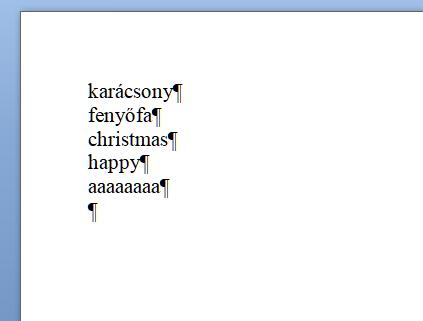
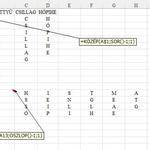
Szerintem azzal kell kezdeni, hogy a szövegeket betűikre szeded szét, függőleges, vagy vízszintes elosztással.
Ezután az első sort, vagy oszlopot átviszed Wordbe körlevélként, ott kedvedre formázhatod. Kinyomtatod az első színes lapra. Jöhet a következő sor, vagy oszlop, nyomtatás a 2. színes lapra.